Návod
Pripojenie účtovníctva do Claude, ChatGPT a Gemini
Podvojka má MCP server, cez ktorý sa k tvojmu účtovníctvu pripojí AI asistent ako Claude, ChatGPT alebo Gemini. Do claude.ai a ChatGPT vložíš adresu servera a prihlásiš sa; pre Claude Code, Claude Desktop a Gemini si vytvoríš API kľúč a skopíruješ konfiguráciu zo stránky Nastavenia → API.
Aktualizované
Čo znamená pripojiť účtovníctvo do AI?
Tvoj AI asistent dostane prístup k údajom tvojej firmy v Podvojke a vie odpovedať na otázky ako „Kto mi dlží po splatnosti?“ alebo „Aký mám tento rok zisk a odhad dane?“.
Pripojenie funguje cez otvorený štandard MCP (Model Context Protocol). Adresa servera je https://podvojka.eu/api/mcp.
- prehľad firmy a zostatky účtov,
- výsledovka a súvaha,
- faktúry, partneri a účtovné zápisy,
- upozornenia a simulácia dane,
- zápis pohybu (ak kľúču povolíš zápis).
Ako AI asistenta pripojím?
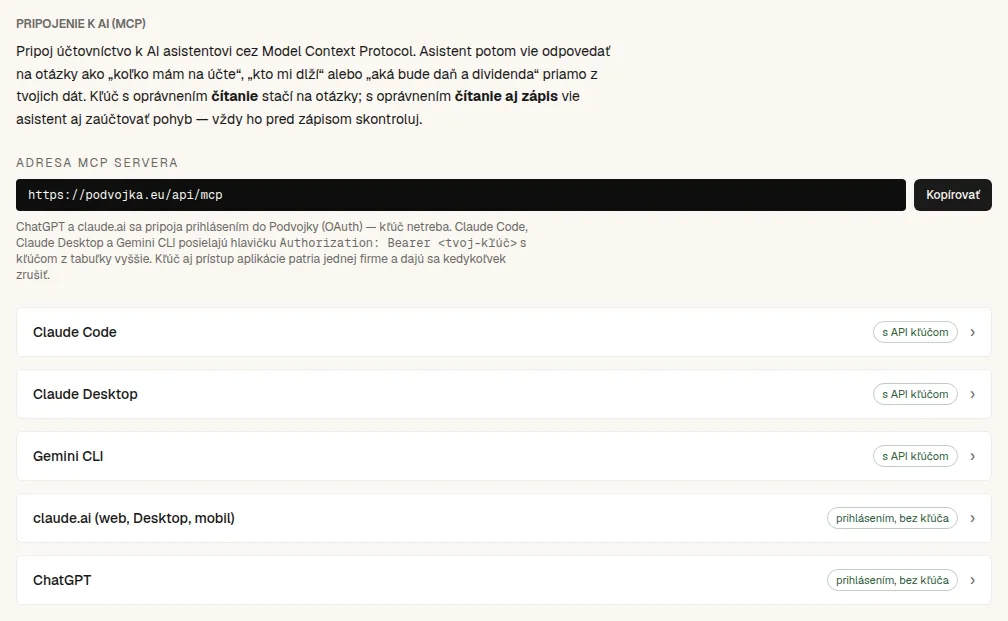
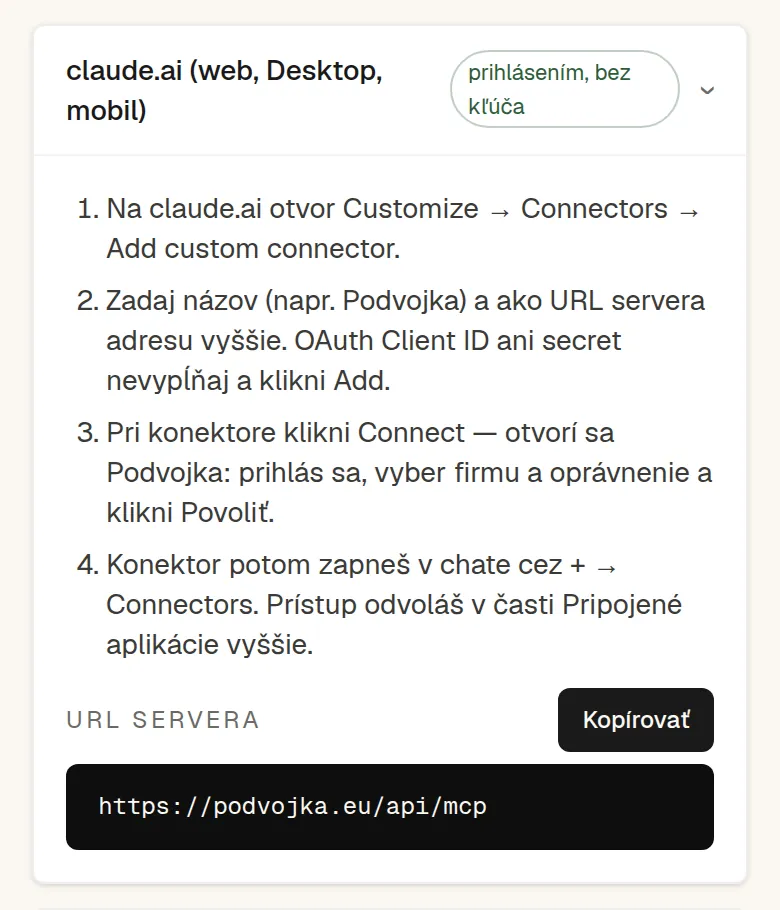
V Nastaveniach → API nájdeš adresu MCP servera a postup pre každý AI klient. Do claude.ai a ChatGPT vložíš adresu, prihlásiš sa do Podvojky a povolíš prístup. Ostatné klienty potrebujú API kľúč, ktorý si vytvoríš na tej istej stránke.
- Otvor Nastavenia → API a rozbaľ postup pre svoj AI klient.
- claude.ai a ChatGPT: skopíruj adresu MCP servera, pri pripájaní sa prihlás do Podvojky a vyber firmu a oprávnenie (len čítanie alebo aj zápis). Claude Code, Claude Desktop a Gemini: vytvor API kľúč (len na čítanie alebo aj na zápis) a skopíruj pripravenú konfiguráciu.
- V AI klientovi pridaj nový konektor (MCP server) a vlož adresu alebo konfiguráciu.
- Vyskúšaj otázku, napríklad „Aké mám neuhradené faktúry?“.
 (otvorí obrázok v plnej veľkosti v novom okne)
 (otvorí obrázok v plnej veľkosti v novom okne)
Je to bezpečné?
AI asistent vidí len firmu a oprávnenie, ktoré mu povolíš. API kľúč nikomu neposielaj. Kľúče aj pripojené aplikácie (claude.ai, ChatGPT) vieš kedykoľvek zrušiť v Nastaveniach → API.
Ak chceš, aby asistent len odpovedal na otázky, vytvor kľúč iba na čítanie. Údaje, ktoré si asistent načíta, spracúva poskytovateľ daného AI klienta podľa svojich podmienok.