Návod
Prvé spustenie
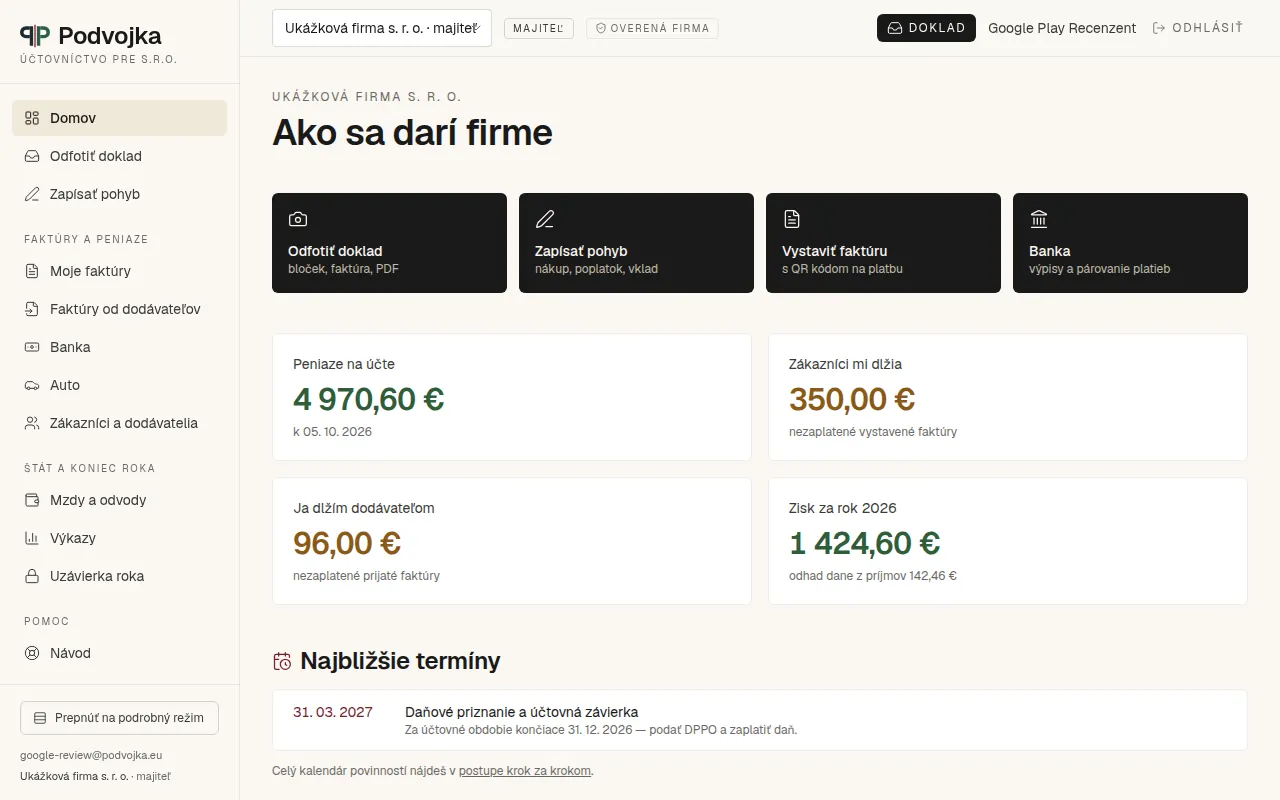
Zaregistruješ sa e-mailom (alebo cez Google) a IČO firmy, sprievodca doplní údaje z registra a opýta sa na banku, DPH a režim. Potom zadáš počiatočné stavy a pripojíš banku – a môžeš účtovať.
Aktualizované
Ako sa zaregistrovať?
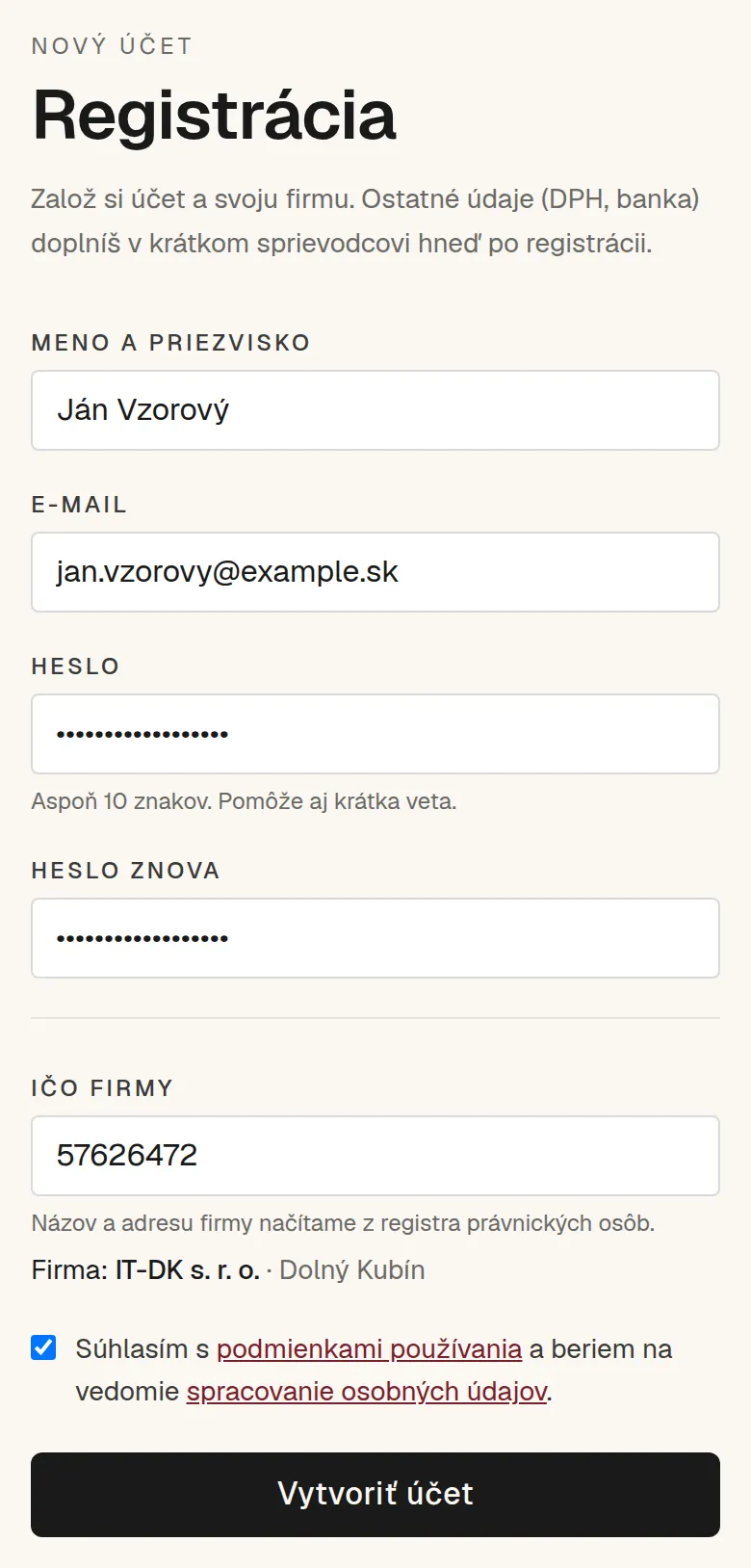
Klikni na „Vyskúšať“, zadaj meno, e-mail, heslo a IČO svojej s.r.o. Názov firmy načítame z registra a po registrácii ťa Podvojka rovno prevedie sprievodcom prvým spustením. Namiesto e-mailu a hesla môžeš použiť aj „Pokračovať cez Google“.
 (otvorí obrázok v plnej veľkosti v novom okne)
Registrácia cez Google
Na stránke Registrácia klikni na Pokračovať cez Google a vyber svoj účet Google. Heslo si nevytváraš a e-mail netreba overovať – overil ho Google. V ďalšom kroku doplníš meno, IČO firmy a súhlas s podmienkami, rovnako ako pri registrácii e-mailom. Heslo si môžeš kedykoľvek nastaviť v časti Prihlásenie a heslo.
Ak už máš účet s rovnakým e-mailom, tlačidlo Pokračovať cez Google ťa prihlási doň a účet sa s Google prepojí. Ďalej ťa Podvojka rozpozná podľa účtu Google, aj keď si v ňom neskôr zmeníš e-mail.
Ak už účet máš, prihlás sa na stránke Prihlásenie. Do jednej firmy môžeš neskôr pozvať aj ďalších ľudí (napr. spoločníka alebo účtovníka na kontrolu) v časti Ľudia vo firme.
Zapamätať si toto zariadenie
Pri prihlásení (heslom aj cez Google) je zaškrtnuté Zapamätať si toto zariadenie. Na svojom počítači a telefóne ho nechaj – ostaneš prihlásený 30 dní od posledného použitia, takže sa neprihlasuješ každý deň. Na cudzom alebo spoločnom počítači ho odškrtni: prihlásenie skončí zatvorením prehliadača, najneskôr po 8 hodinách nečinnosti.
Ak si sa prihlásil na cudzom zariadení alebo si stratil telefón, v časti Prihlásenie a heslo klikni na Odhlásiť všetky zariadenia – zariadenie, na ktorom to robíš, ostane prihlásené. Zmena alebo nastavenie hesla odhlási ostatné zariadenia samo, obnovenie zabudnutého hesla odhlási všetky.
Účet si ešte lepšie zabezpečíš dvojfaktorovým overením – pri prihlásení na novom zariadení zadáš okrem hesla aj kód z aplikácie v telefóne. Postup je v kapitole Bezpečnosť prihlásenia.
Prečo Podvojka overuje firmu?
Aby účtovníctvo firmy a e-maily jej zákazníkom nemohol spravovať niekto cudzí. Jedno IČO môže byť v Podvojke len raz a firmu overíme podľa registra a prvej platby z jej účtu.
- IČO a register – pri registrácii IČO overíme v registri právnických osôb. Firma musí existovať a nesmie byť zaniknutá; názov a sídlo načítame z registra. Ak firmu s rovnakým IČO už v Podvojke niekto má, môžeš požiadať správcov firmy o prístup, alebo nám dať vedieť, že firma je tvoja.
- Meno konateľa – ak sa tvoje meno zhoduje s konateľom (štatutárom) v registri, firma je čiastočne overená. Tituly, diakritiku ani poradie mena a priezviska neriešime.
- Platba z účtu firmy – keď dobiješ kredit prevodom z firemného účtu a majiteľ účtu sa volá rovnako ako firma v registri, firma je overená. Platba zo súkromného účtu sa pripíše normálne, len firmu neoverí.
Čo neoverená firma nemôže
- Posielať e-maily zákazníkom z Podvojky (napr. pripomienku úhrady). Faktúru si stiahneš v PDF a zákazníkovi ju pošleš zo svojej e-mailovej schránky.
- Vytvoriť API kľúč a pripojiť AI asistenta alebo inú aplikáciu.
Všetko ostatné – účtovanie, faktúry, banka, DPH a výkazy – funguje aj bez overenia. Stav overenia vidíš v Nastaveniach a na stránke Kredit.
Môžem mať v Podvojke viac firiem?
Áno. Pod jedným účtom môžeš viesť viac firiem a prepínať sa medzi nimi v hlavičke. Platíš za každú firmu zvlášť – každá má vlastný kredit a variabilný symbol.
- V prepínači firiem v hlavičke (alebo v menu Systém) vyber Pridať ďalšiu firmu.
- Zadaj IČO a potvrď, že si štatutár alebo máš oprávnenie viesť účtovníctvo firmy. Názov, sídlo a DIČ načítame z registra – platia rovnaké pravidlá ako pri registrácii: firma nesmie byť zaniknutá a jedno IČO môže byť v Podvojke len raz.
- Podvojka sa na novú firmu hneď prepne a prevedie ťa sprievodcom prvým spustením.
Každá firma má vlastné účtovníctvo, banku, nastavenia aj ľudí. Nová firma má prvých 30 dní zadarmo, potom si ju predplácaš kreditom s jej vlastným variabilným symbolom – kredit sa medzi firmami neprenáša. Viac na stránke Kredit.
Na čo sa pýta sprievodca prvým spustením?
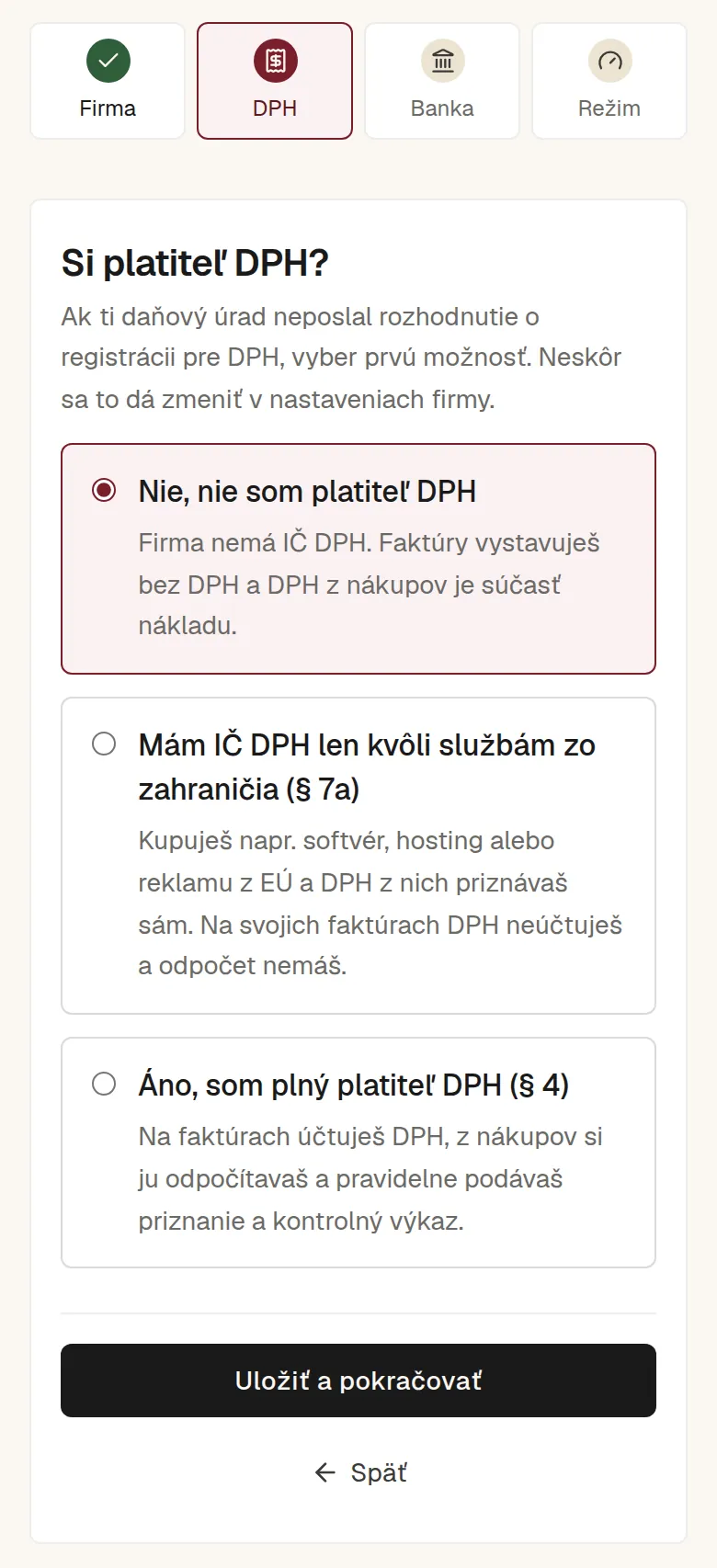
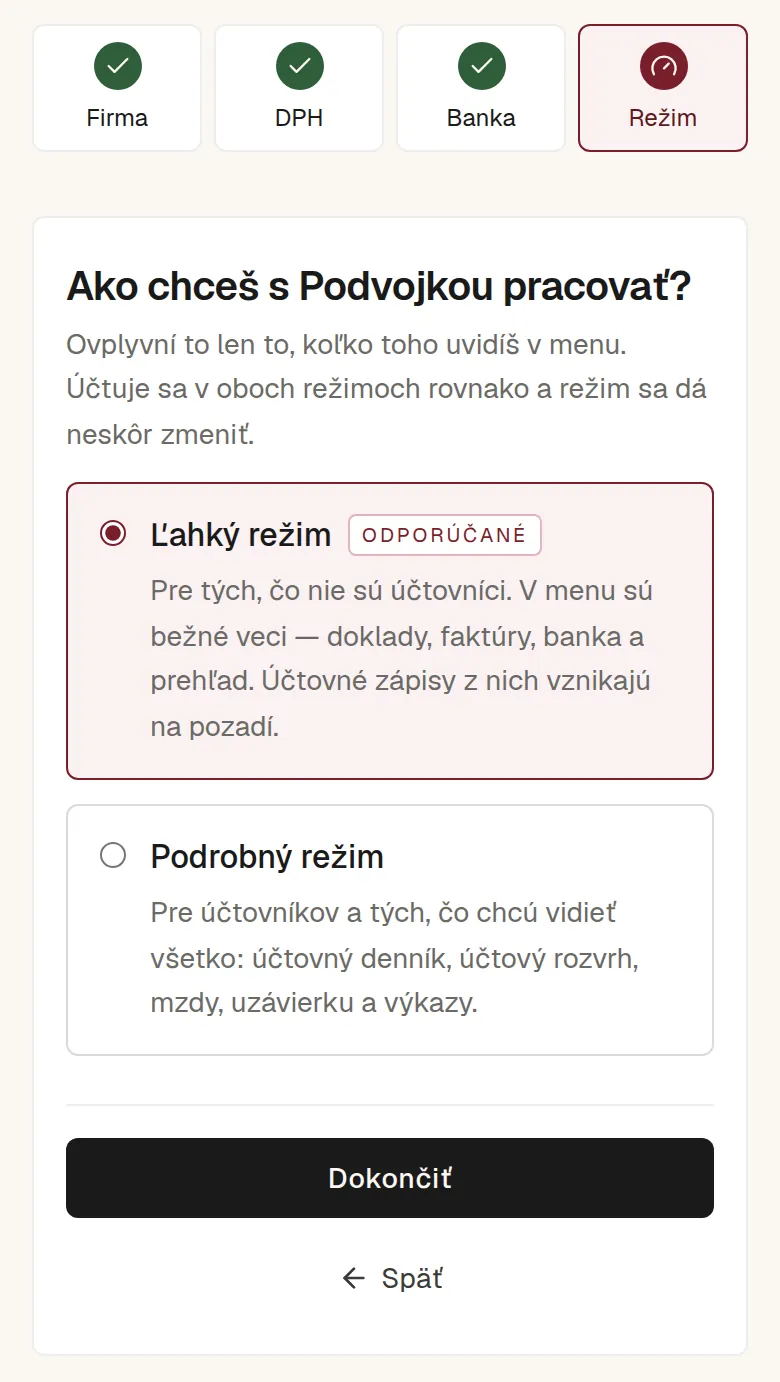
Sprievodca má štyri kroky: údaje firmy, DPH, banka a režim rozhrania. Väčšinu údajov firmy doplní sám podľa IČO z registra právnických osôb.
- Firma – zadáš IČO, Podvojka načíta obchodné meno, adresu sídla a DIČ. Skontroluj ich a doplň kontakt.
- DPH – vyberieš, či je firma neplatiteľ, registrovaná podľa § 7a, alebo platiteľ DPH podľa § 4. Pri registrácii zadáš IČ DPH, dátum, od kedy platí, a či podávaš mesačne alebo štvrťročne.
- Banka – IBAN firemného účtu, názov banky a BIC. Na tento účet sa budú párovať platby.
- Režim – ľahký (bez účtov MD/DAL) alebo podrobný (všetky funkcie účtovníctva). Toto je predvolený režim firmy, prepnúť ho môžeš kedykoľvek.
 (otvorí obrázok v plnej veľkosti v novom okne)
 (otvorí obrázok v plnej veľkosti v novom okne)
 (otvorí obrázok v plnej veľkosti v novom okne)
Ktorý stav DPH mám vybrať?
Ak tvoja firma nemá IČ DPH, vyber „neplatiteľ“. Ak má IČ DPH len kvôli službám zo zahraničia, je to § 7a. Ak je plnohodnotný platiteľ DPH, je to § 4.
| Stav | Kedy | Čo to znamená |
|---|---|---|
| Neplatiteľ | Firma nemá IČ DPH | Na faktúrach žiadna DPH, celé sumy nákupov sú náklad, žiadne priznania DPH. |
| § 7a | IČ DPH len pre služby z alebo do EÚ | Zo služieb zo zahraničia sa platí DPH (samozdanenie) bez nároku na odpočet; priznanie len za mesiac, kedy taká služba bola. |
| Platiteľ § 4 | Plná registrácia (dobrovoľná alebo po prekročení obratu) | Fakturuješ s DPH, DPH z nákupov si odpočítaš, priznanie a kontrolný výkaz podávaš každé obdobie. |
Viac v kapitole DPH: platiteľ a neplatiteľ. Stav sa dá neskôr zmeniť v Nastaveniach, keď sa firma stane platiteľom.
Ako zadať počiatočné stavy?
Nová firma zapíše základné imanie a splatenie vkladu. Firma, ktorá doteraz mala účtovníka alebo iný program, nahrá obratovú predvahu ku dňu prechodu v sprievodcovi Prechod z iného účtovníctva.
Novozaložená s.r.o.
| Čo sa stalo | MD | DAL | Suma |
|---|---|---|---|
| Upísanie základného imania | 353 | 411 | 5 000,00 € |
| Spoločník vložil peniaze na účet firmy | 221 | 353 | 5 000,00 € |
Ak bol vklad splatený ešte pred otvorením firemného účtu (napr. správcovi vkladu), zápis splatenia sa líši – v takom prípade si spôsob over.
Prechod od účtovníka alebo z iného programu
Zostatky neopisuj ručne. Vyžiadaj si od doterajšieho účtovníka alebo z programu obratovú predvahu ku dňu pred prechodom a zoznam neuhradených faktúr v Exceli alebo CSV a nahraj ich v sprievodcovi Prechod z iného účtovníctva. Ten zostaví otvárací zápis cez začiatočný účet súvahový 701, skontroluje, že MD = D a stav banky, a prenesie faktúry na párovanie platieb. Postup krok za krokom: Prechod z iného programu.
Ak máš len pár zostatkov, môžeš ich zapísať aj ručne cez 701: majetok (napr. 221, 311) na stranu MD, záväzky a vlastné imanie (napr. 321, 411, 428) na stranu DAL, protiúčet vždy 701.
Ako pripojiť banku?
Pri Fio banke vložíš do Podvojky API token a pohyby sa sťahujú samy. Pri ostatných bankách nahráš výpis vo formáte CSV alebo ABO.
- V internetbankingu Fio si vytvor API token len na sledovanie účtu (bez práva zadávať platby).
- V Podvojke otvor Banka → Bankové účty, pri účte zvoľ integráciu a token vlož.
- Od tej chvíle sa pohyby sťahujú automaticky a párujú s faktúrami.
Podrobnosti o importe a párovaní: Banka a párovanie platieb.