Návod
Ako zaúčtovať bloček alebo prijatú faktúru
Najrýchlejšie je doklad odfotiť alebo nahrať do schránky dokladov – AI ho prečíta a zaúčtuje sama, a keď si nie je istá, opýta sa. Faktúry z e-mailu sa do nej môžu sťahovať samy. Bločky z eKasy sa dajú načítať aj cez QR kód a prijaté faktúry zadať ručne.
Aktualizované
Ako funguje schránka dokladov?
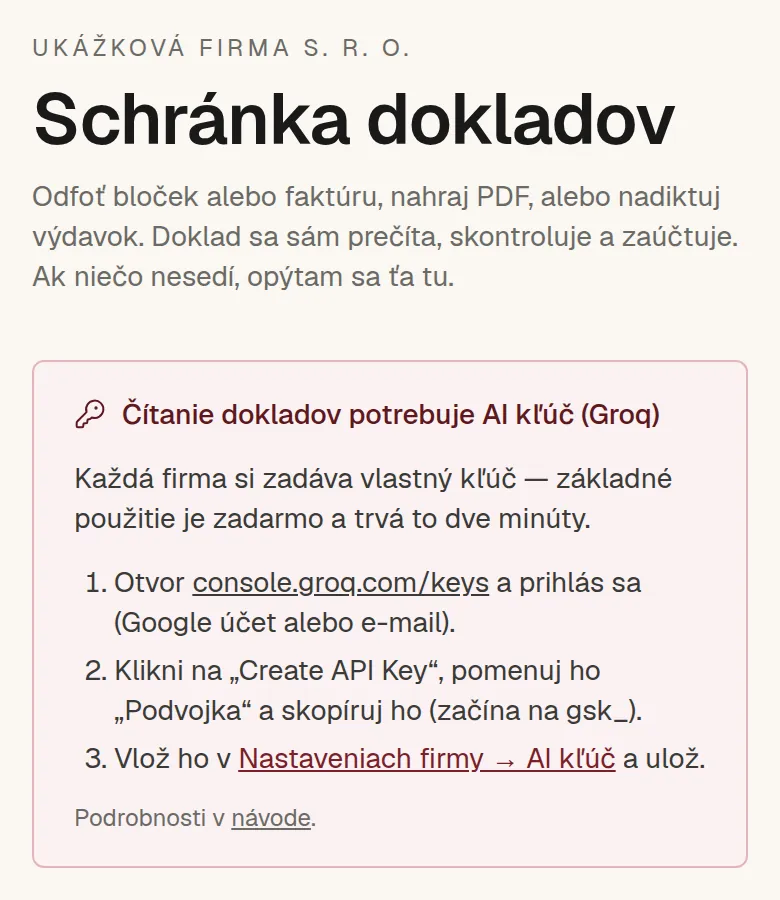
V schránke sú tri veľké tlačidlá: odfotiť bloček alebo papierovú faktúru, nahrať súbory z mailu (aj viac naraz) a nadiktovať výdavok. Doklad sa prečíta a zaúčtuje automaticky.
- Odfoť – bloček alebo papierovú faktúru odfotíš priamo mobilom.
- Nahraj súbory – PDF, JPG, PNG alebo WEBP, aj viac faktúr naraz.
- Nadiktuj – napríklad „Parkovanie Košice 4 eurá včera kartou“. Hodí sa, keď doklad nemáš po ruke.
Doklad sa spracúva na pozadí. Keď si AI nie je istá (napr. či ide o súkromný alebo firemný nákup), položí ti otázku priamo pri doklade. Doklad môžeš aj zahodiť – vtedy sa nezaúčtuje.
 (otvorí obrázok v plnej veľkosti v novom okne)
Ako nechať faktúry chodiť do Podvojky e-mailom?
V Nastaveniach → E-mailová schránka pripojíš svoju schránku cez IMAP. Podvojka z nej každých 15 minút stiahne prílohy nových správ (PDF, fotky, XML e-faktúry) do schránky dokladov a spracuje ich rovnako, ako keby si ich nahral sám.
- Založ si samostatnú adresu len na doklady, napríklad doklady@tvojafirma.sk, a dávaj ju dodávateľom. Faktúry sa nebudú miešať s ostatnou poštou a Podvojka nebude prechádzať tvoje bežné správy.
- Otvor Nastavenia → E-mailová schránka a vyplň IMAP server, prihlasovacie meno (takmer vždy celá e-mailová adresa) a heslo.
- Klikni na Otestovať pripojenie a potom na Pripojiť schránku. Ak chceš, zaškrtni Stiahnuť aj správy z posledných 30 dní – inak sa berú len správy, ktoré prídu po pripojení.
- Vyber, čo sa má so spracovanou správou stať: označiť ju ako prečítanú, alebo presunúť do priečinka (napríklad „Podvojka“ – ak neexistuje, vytvorí sa).
Zo všetkých nových správ vo zvolenom priečinku – prečítaných aj neprečítaných – sa berú prílohy PDF, JPG, PNG, WEBP, HEIC (fotky z iPhonu sa prevedú na JPG) a XML. Malé obrázky z e-mailových podpisov a súbory nad 15 MB sa preskočia, rovnako správy bez prílohy – tie ostanú tak, ako sú. Ten istý súbor z tej istej správy sa nestiahne dvakrát.
| Poskytovateľ | IMAP server | Zabezpečenie a port | Heslo |
|---|---|---|---|
| Gmail | imap.gmail.com | SSL/TLS, 993 | heslo aplikácie (nie bežné heslo) |
| Seznam.cz | imap.seznam.cz | SSL/TLS, 993 | heslo k schránke |
| Websupport | imap.m1.websupport.sk – presný server pre tvoju doménu je v admin.websupport.sk → Emaily | SSL/TLS, 993 | heslo k schránke |
| WEDOS | wesX-imap.wedos.net (X je číslo servera) – presnú adresu nájdeš v klientskej administrácii WEDOS | SSL/TLS 993, alebo STARTTLS 143 | heslo k schránke |
| Centrum.sk, Azet.sk a iní | podľa nápovedy poskytovateľa (časť o nastavení poštového programu) | zvyčajne SSL/TLS, 993 | heslo k schránke |
| Microsoft 365, Outlook.com, Hotmail | nedá sa pripojiť | – | Microsoft heslom do IMAP neprihlási (pozri nižšie) |
Gmail: heslo aplikácie
- Na účte Google si zapni dvojstupňové overenie (myaccount.google.com → Zabezpečenie). Bez neho heslo aplikácie vytvoriť nejde.
- Otvor myaccount.google.com/apppasswords, napíš názov (napríklad Podvojka) a vytvor heslo. Google ho ukáže len raz – má 16 znakov, skopíruj ho bez medzier.
- V Podvojke klikni na Gmail (vyplní server
imap.gmail.coma SSL/TLS, port 993), ako prihlasovacie meno zadaj celú adresu a ako heslo vlož heslo aplikácie.
IMAP v Gmaile netreba zapínať – od roku 2025 je v osobnom Gmaile zapnutý vždy. Bežné heslo k Gmailu nefunguje: Google prihlásenie bežným heslom do pošty v iných aplikáciách v roku 2025 vypol. Pri pracovnom účte Google Workspace rozhoduje o IMAP a heslách aplikácií administrátor – ak voľbu hesla aplikácie nevidíš, obráť sa na neho.
Microsoft 365 a Outlook.com
Schránky u Microsoftu sa do Podvojky pripojiť nedajú. Microsoft vypol pre IMAP prihlasovanie heslom (tzv. basic auth) – vo firemnom Microsoft 365 natrvalo koncom roka 2022, v osobných účtoch Outlook.com a Hotmail od 16. 9. 2024. Odvtedy funguje len prihlásenie cez OAuth, ktoré Podvojka zatiaľ nepodporuje, a heslo aplikácie to neobíde.
Ak máš poštu u Microsoftu, faktúry nahrávaj ručne, alebo si založ adresu na doklady u iného poskytovateľa a dodávateľom dávaj tú. Automatické preposielanie mimo firmu býva vo firemnom Microsoft 365 administrátorom zakázané.
Seznam, Centrum, WEDOS, Websupport a ďalší
Adresu IMAP servera uvádza každý poskytovateľ v nápovede, zvyčajne pri nastavení poštového programu (Outlook, Thunderbird). Prihlasovacie meno je takmer vždy celá e-mailová adresa. Vyber SSL/TLS a port 993; STARTTLS na porte 143 použi len vtedy, keď ho poskytovateľ výslovne uvádza. Nezabezpečené pripojenie Podvojka nepodporuje.
Ako zaúčtovať bloček z eKasy?
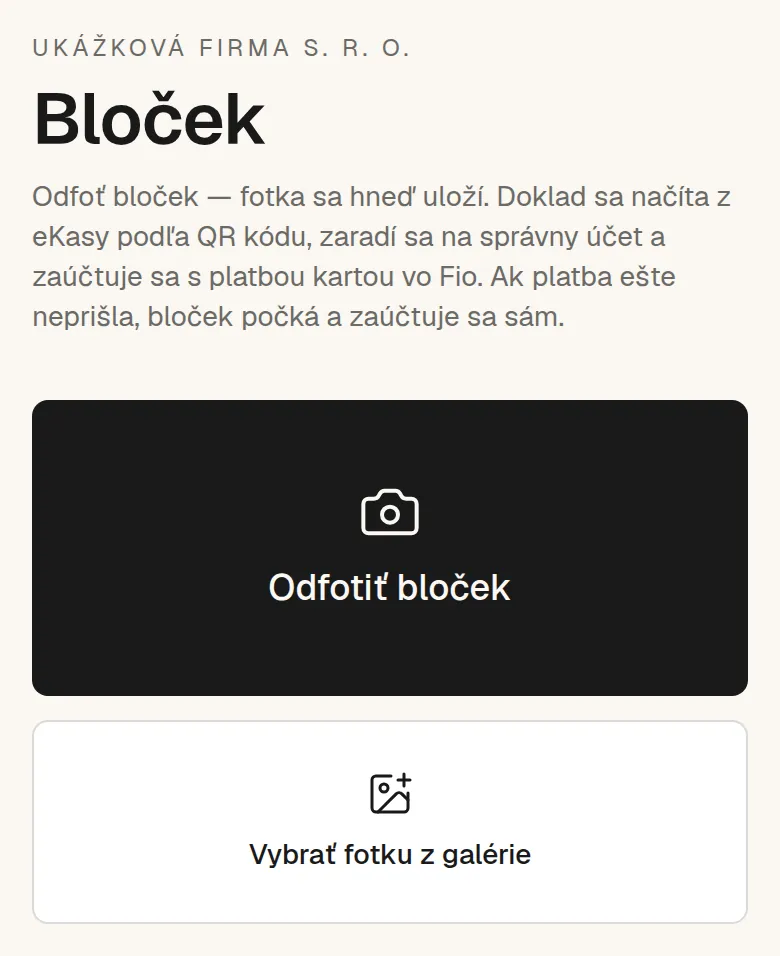
V sekcii Bloček naskenuj QR kód z bločku – Podvojka si údaje (dátum, suma, obchodník) stiahne z eKasy. Ak si platil firemnou kartou, bloček počká na platbu z banky a sám sa s ňou spáruje.
- Otvor Bloček a naskenuj QR kód alebo bloček odfoť.
- Skontroluj dátum, sumu, obchodníka a zaradenie (napr. materiál, služby, cestovné).
- Ulož. Fotka sa uloží hneď; ak platba ešte nie je v banke, bloček sa zobrazí v zozname „čakajúce na platbu“.
 (otvorí obrázok v plnej veľkosti v novom okne)
Ako zadať prijatú faktúru ručne?
V Prijatých faktúrach klikni na novú faktúru, vyber dodávateľa, zadaj číslo, dátumy, sumu a prilož PDF. Faktúra sa zaúčtuje ako záväzok a po zaplatení sa spáruje s platbou z banky.
Dodávateľa založíš v Partneroch – stačí IČO a údaje sa doplnia z registra. Pri zahraničnom dodávateľovi (napr. softvér z EÚ) vyplň krajinu a IČ DPH; od toho závisí, či sa uplatní samozdanenie DPH.
Ako naimportovať prijaté faktúry z Excelu?
V Prijatých faktúrach klikni na Importovať z Excelu, nahraj zoznam (XLSX alebo CSV) a priraď stĺpce. Faktúry sa uložia nezaúčtované – skontroluješ ich a zaúčtuješ aj hromadne.
- Stĺpce: číslo dokladu dodávateľa, dodávateľ (názov alebo IČO, prípadne IČ DPH), dátum vystavenia, DUZP, splatnosť, VS, mena, základ, sadzba DPH, DPH, spolu a popis.
- Viac sadzieb DPH na jednej faktúre zapíš do viacerých riadkov s rovnakým číslom dokladu – spoja sa do jednej faktúry.
- Náhľad skontroluje súčty, DPH podľa dodávateľa (dodávateľ z EÚ alebo neplatiteľ nemá DPH na faktúre) a duplicity – faktúra s rovnakým číslom od toho istého dodávateľa sa preskočí.
- Chýbajúceho dodávateľa založíme, údaje mu doplníš z registra podľa IČO.
- V zozname prijatých faktúr označ importované a klikni Zaúčtovať vybrané. Až zaúčtované vstúpia do DPH.
Vzor súboru: prijaté faktúry (CSV). Staré neuhradené faktúry z iného programu prenes sprievodcom prechodu.
Čo ak som firemný nákup zaplatil zo svojich peňazí?
Zaúčtuj ho normálne ako nákup firmy, len ako spôsob platby zvoľ „zo súkromných peňazí“. Firma ti potom tú sumu dlží a môže ti ju vrátiť prevodom.
| Čo sa stalo | MD | DAL | Suma |
|---|---|---|---|
| Nákup za firmu zo súkromných peňazí | 501 | 365 | 25,00 € |
| Firma ti peniaze vrátila z účtu | 365 | 221 | 25,00 € |
V ľahkom režime na to slúžia tlačidlá „Kúpil som niečo pre firmu“ (platba zo súkromných peňazí) a „Firma mi vrátila požičané peniaze“ v Zapísať pohyb.
Čo musí doklad obsahovať, aby som ho mohol zaúčtovať?
Z dokladu musí byť jasné, kto ho vystavil, čo sa kúpilo, kedy a za koľko. Pri faktúre od platiteľa DPH aj sadzba a suma DPH.
- Kto doklad vystavil (obchodné meno, IČO, pri platiteľovi IČ DPH).
- Komu – ideálne tvoja firma s IČO.
- Čo sa kúpilo a v akom množstve.
- Dátum vystavenia, pri faktúre aj dátum dodania a splatnosti.
- Suma, pri platiteľovi DPH základ, sadzba a DPH.
Ak je firma platiteľ DPH, nákupy bez riadneho dokladu (faktúry alebo bločku s IČO) nezapisuj cez „nákup bez faktúry“ – bez faktúry si DPH neodpočítaš.
Ako dlho musím doklady uchovávať?
Účtovné doklady 10 rokov po skončení roka, ktorého sa týkajú. Fotky a PDF ostávajú v Podvojke pri zápisoch.
Papierové originály si odkladaj tiež, napríklad v obálke za každý mesiac. Ak chceš prejsť len na elektronický archív, over si podmienky prevodu papierových dokladov do elektronickej podoby v zákone o účtovníctve.