Návod
Vystavenie faktúry
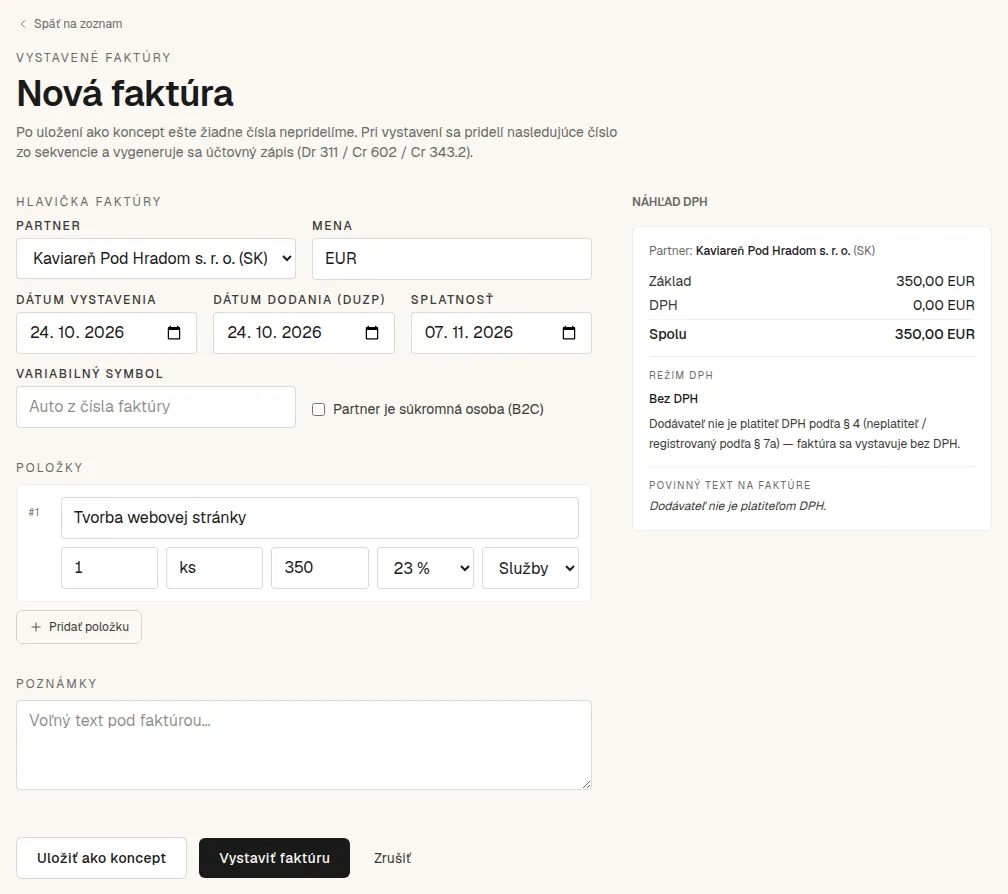
Faktúru vytvoríš v sekcii Vystavené: vyberieš odberateľa, zadáš položky a dátumy, uložíš koncept a klikneš „Vystaviť“. Faktúra dostane číslo, zaúčtuje sa a stiahneš ju ako PDF.
Aktualizované
Ako vystaviť faktúru krok za krokom?
Nová faktúra → odberateľ → položky → dátumy → uložiť koncept → Vystaviť. Potom si stiahneš PDF a pošleš ho zákazníkovi.
- Ak odberateľa ešte nemáš, založ ho v Partneroch – po zadaní IČO sa údaje doplnia z registra.
- Otvor Vystavené → Nová faktúra a vyber odberateľa.
- Zadaj položky (popis, množstvo, cena). Platiteľ DPH vyberie aj sadzbu DPH.
- Skontroluj dátum vystavenia, dátum dodania a splatnosť.
- Ulož – faktúra je zatiaľ koncept a dá sa voľne upravovať.
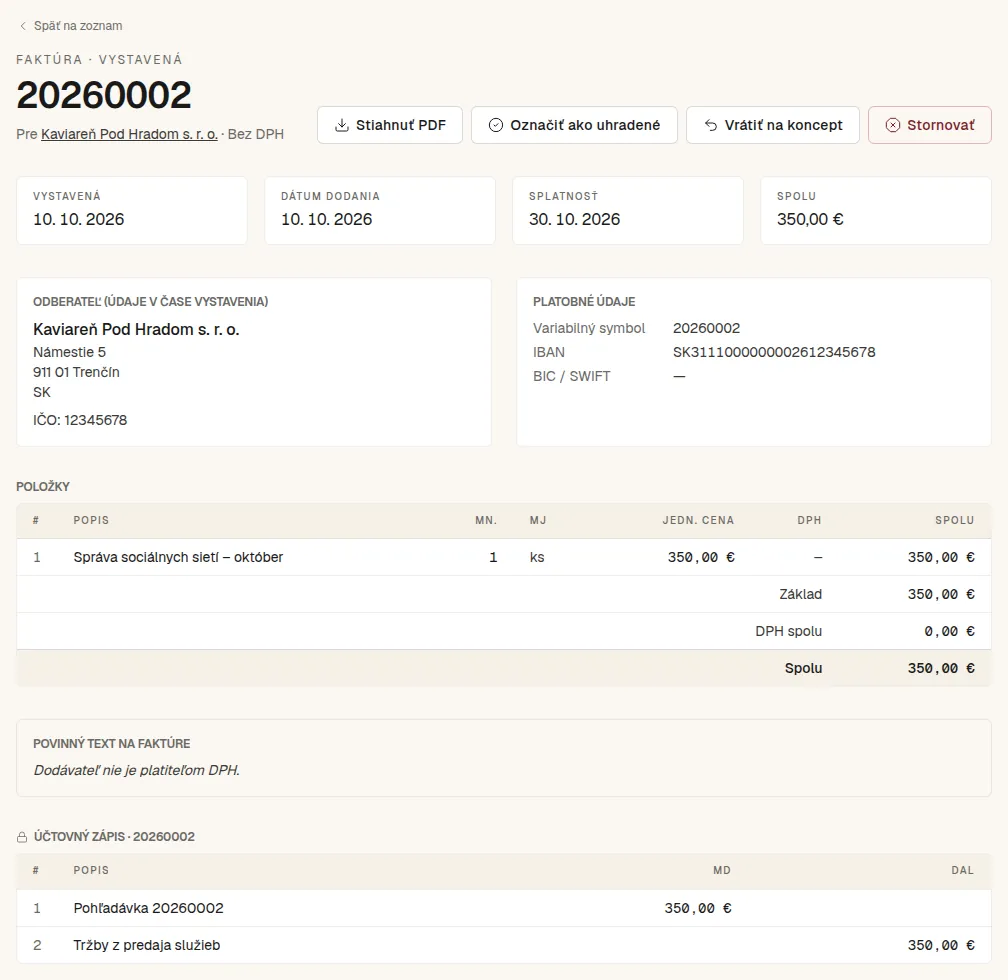
- Klikni Vystaviť – faktúra dostane číslo a zaúčtuje sa ako pohľadávka (311 / 602).
- Stiahni PDF a pošli ho zákazníkovi.
 (otvorí obrázok v plnej veľkosti v novom okne)
 (otvorí obrázok v plnej veľkosti v novom okne)
Ako naimportovať faktúry a odberateľov z Excelu?
Vo Vystavených klikni na Importovať z Excelu, nahraj zoznam faktúr (XLSX alebo CSV) a priraď stĺpce. Faktúry vzniknú ako koncepty so svojím číslom zo súboru – skontroluješ ich a vystavíš aj hromadne. Odberateľov samostatne naimportuješ v Partneroch.
- Stĺpce faktúr: číslo, odberateľ (názov alebo IČO), dátum vystavenia, dodania a splatnosti, VS, mena, základ, sadzba DPH, DPH, spolu a popis. Stačia dve zo súm (alebo jedna suma a sadzba) – zvyšok sa dopočíta.
- Viac sadzieb DPH na jednej faktúre: daj ju do viacerých riadkov s rovnakým číslom – spoja sa do jednej faktúry s viacerými položkami.
- Kontroly v náhľade: základ + DPH = spolu (s toleranciou 0,01 €), sadzba podľa stavu firmy k dátumu dodania (neplatiteľ a firma podľa § 7a faktúrujú bez DPH), duplicitné čísla a čísla, ktoré by sa zrazili s číselným radom firmy (tie sa preskočia).
- Partneri: existujúceho odberateľa nájdeme podľa IČO (bez IČO podľa názvu), chýbajúceho založíme – údaje mu môžeš doplniť z registra podľa IČO. Pri cudzej mene sa použije kurz ECB ako pri ručnej faktúre.
- Po importe sú faktúry v zozname ako koncepty. Označ ich a klikni Vystaviť a zaúčtovať vybrané – až potom sa zaúčtujú a vstúpia do DPH. Importované faktúry si nechajú číslo zo súboru a automaticky sa neposielajú ako e-faktúra.
Odberatelia a dodávatelia z Excelu
V Partneri → Importovať z Excelu nahraj zoznam s názvom, IČO, DIČ, IČ DPH, adresou, krajinou, e-mailom, telefónom, IBAN, splatnosťou, typom (odberateľ / dodávateľ) a poznámkou. IČO, IČ DPH, IBAN a e-mail sa kontrolujú rovnako ako vo formulári partnera. Náhľad ukáže, kto je nový a kto už v Podvojke je; existujúcim môžeš doplniť len prázdne polia a chýbajúce údaje dotiahnuť z registra podľa IČO.
Vzory: vystavené faktúry (CSV), partneri (CSV). Vzorce z Excelu sa nevykonávajú – čítajú sa len hodnoty.
Čo musí byť na faktúre?
Každá faktúra s.r.o. má obsahovať obchodné meno, sídlo, IČO a údaj o zápise v obchodnom registri, údaje odberateľa, číslo, dátumy, predmet a sumu. Platiteľ DPH navyše IČ DPH, základ, sadzbu a sumu DPH.
Údaje o tvojej firme berie Podvojka z nastavení firmy, preto ich po prvom spustení skontroluj. Povinné náležitosti faktúry platiteľa DPH sú v § 74 zákona o DPH; údaje na obchodných listinách s.r.o. v § 3a Obchodného zákonníka.
Čo ak sa na faktúre pomýlim?
Koncept môžeš upraviť alebo zmazať. Vystavenú faktúru, ktorá ešte neodišla, vrátiš na koncept. Faktúru, ktorú už zákazník dostal, nemaž – stornuj ju a vystav novú.
Storno zachová číslo faktúry v číselnom rade a vytvorí opačný zápis, takže účtovníctvo ostane úplné. Ak už je obdobie DPH, do ktorého faktúra patrí, uzamknuté, Podvojka storno nedovolí – chybu vtedy treba opraviť v ďalšom období (opravnou faktúrou), a ak si nie si istý postupom, poraď sa s daňovým poradcom.
Ako zistím, že zákazník zaplatil, a ako mu pripomenúť úhradu?
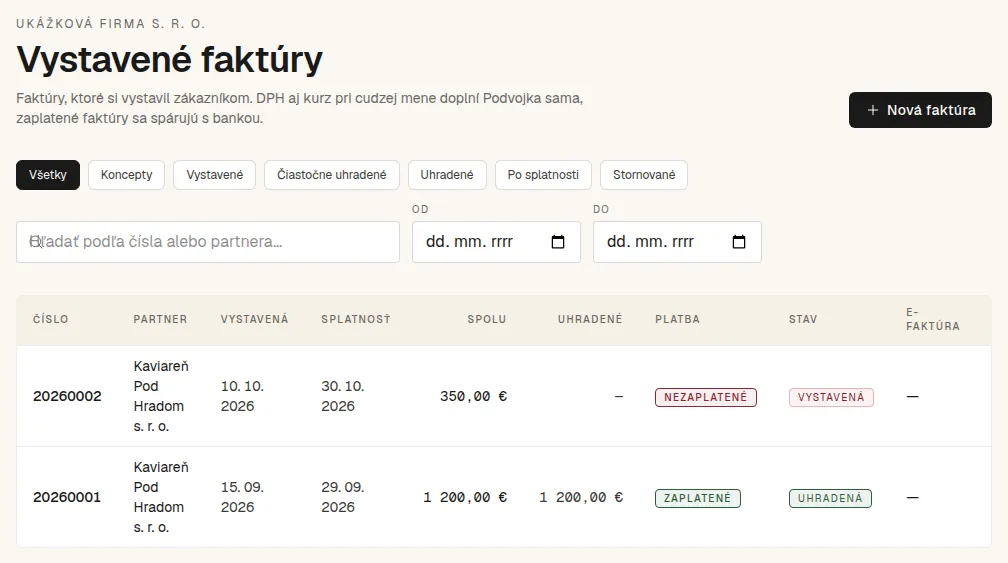
Keď platba príde do banky s variabilným symbolom faktúry, Podvojka ju spáruje a faktúru označí ako uhradenú. Neuhradenému zákazníkovi pošleš pripomienku e-mailom s QR kódom na platbu.
- Poslať pripomienku – zákazník dostane e-mail so zostatkom na úhradu a QR kódom Pay by square, ktorý naskenuje v bankovej aplikácii. Partner musí mať vyplnený e-mail.
- Označiť ako uhradené – ak platba prišla inak (napr. v hotovosti).
- Prehľad, kto ti dlží a ako dlho po splatnosti, nájdeš v reporte Pohľadávky.
 (otvorí obrázok v plnej veľkosti v novom okne)
Dá sa faktúra vystavovať opakovane?
Áno. Pre pravidelné fakturácie (napr. mesačný paušál) si nastavíš opakovanú faktúru a Podvojka ju vytvorí v nastavenom intervale.