Návod
Ľahký režim: Zapísať pohyb
V ľahkom režime nevyberáš účty. Klikneš na to, čo sa stalo – napríklad „Kúpil som niečo pre firmu“ –, zadáš sumu a dátum a Podvojka zápis MD/DAL urobí sama. Menu aj domovská obrazovka sú jednoduchšie.
Aktualizované
Čo je ľahký režim?
Ľahký režim je spôsob zobrazenia Podvojky pre ľudí, ktorí nie sú účtovníci. Skryje účtovné pojmy, zjednoduší menu a bežné pohyby zapisuješ cez sprievodcu Zapísať pohyb.
Na domovskej obrazovke vidíš to podstatné: peniaze na účte, kto ti dlží, komu dlžíš ty, zisk s odhadom dane a najbližšie termíny.
| Ľahký režim | Podrobný režim | |
|---|---|---|
| Pre koho | Konateľ bez znalosti účtovníctva | Kto pozná MD/DAL alebo účtovník |
| Zápis pohybu | Sprievodca Zapísať pohyb bežnou rečou | Ručný účtovný zápis s výberom účtov |
| Menu | Zjednodušené | Všetky agendy, účtová osnova, zápisy |
| Domovská obrazovka | Peniaze, pohľadávky, záväzky, zisk a odhad dane, termíny | Podrobný prehľad |
| Kedy ho použiť | Bežné každodenné účtovanie | Keď treba niečo upraviť: účtové zápisy, osnova, opravy |
| Faktúry, banka, schránka dokladov | Áno | Áno |
| Výkazy DPH, mzdy, uzávierka | Áno | Áno |
Prepínaš jedným klikom v menu – dole je tlačidlo „Prepnúť na podrobný režim“ (alebo „Prepnúť na ľahký režim“). Prepnutie platí pre prehliadač, v ktorom si ho urobil. Predvolený režim firmy sa nastavuje v sprievodcovi prvým spustením a potom v Nastaveniach. Prepnutie nemení žiadne dáta – mení sa len to, čo vidíš.
Aké pohyby môžem zapísať cez Zapísať pohyb?
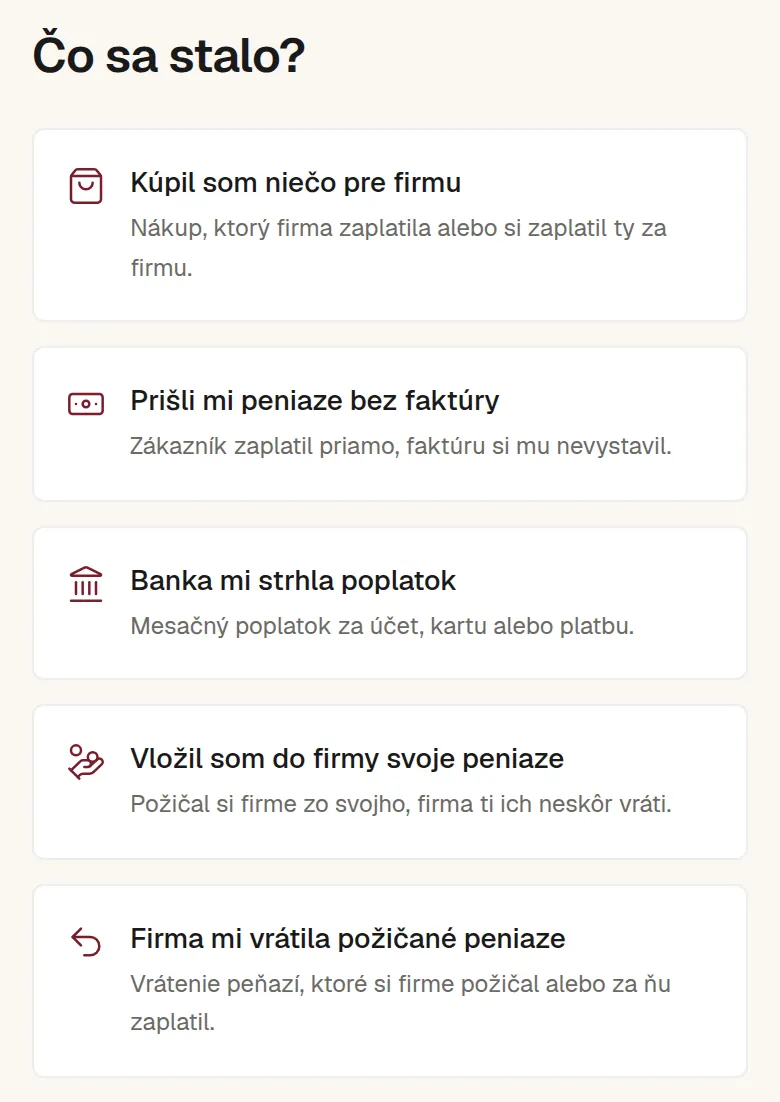
Päť najčastejších situácií: nákup pre firmu, príjem bez faktúry, bankový poplatok, vklad vlastných peňazí do firmy a vrátenie peňazí, ktoré si firme požičal.
 (otvorí obrázok v plnej veľkosti v novom okne)
| Tlačidlo | Kedy ho použiť | Zápis (MD / DAL) |
|---|---|---|
| Kúpil som niečo pre firmu | Nákup zaplatený z firemného účtu, v hotovosti alebo zo súkromných peňazí | Náklad podľa druhu / 221, 211 alebo 365 |
| Prišli mi peniaze bez faktúry | Zákazník zaplatil priamo, faktúru si nevystavil | 221 alebo 211 / 602 (služby) alebo 604 (tovar) |
| Banka mi strhla poplatok | Poplatok za účet, kartu alebo platbu | 568 / 221 |
| Vložil som do firmy svoje peniaze | Požičal si firme zo svojho | 221 alebo 211 / 365 |
| Firma mi vrátila požičané peniaze | Firma ti vracia, čo si jej požičal alebo za ňu zaplatil | 365 / 221 alebo 211 |
Ku každému pohybu môžeš priložiť fotku dokladu.
Ako vybrať druh nákupu?
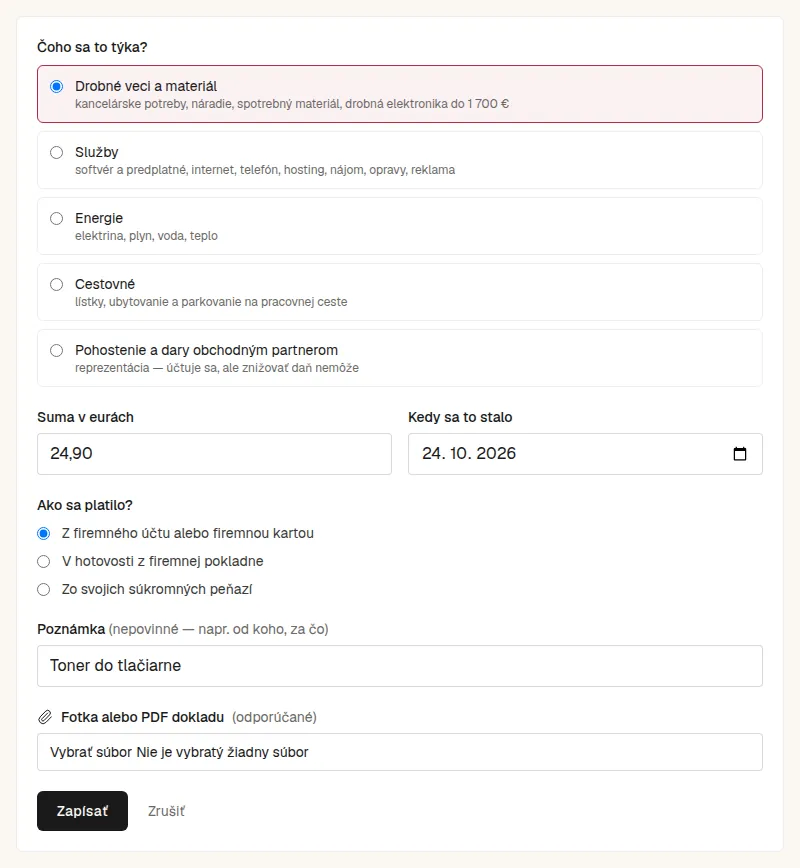
Vyber skupinu, ktorá nákupu najlepšie zodpovedá: drobné veci a materiál, služby, energie, cestovné, alebo pohostenie a dary obchodným partnerom.
 (otvorí obrázok v plnej veľkosti v novom okne)
| Druh | Príklady | Účet |
|---|---|---|
| Drobné veci a materiál | Kancelárske potreby, drobné náradie, spotrebný materiál | 501 |
| Služby | Internet, telefón, softvér, nájom, opravy | 518 |
| Energie | Elektrina, plyn, voda | 502 |
| Cestovné | Náhrady pri pracovnej ceste | 512 |
| Pohostenie a dary obchodným partnerom | Obed s klientom, darček pre partnera | 513 |
Môže ľahký režim používať aj platiteľ DPH?
Áno, ale nákup a predaj bez faktúry je len pre neplatiteľov DPH. Platiteľ musí mať na nákup aj predaj faktúru – nahraje ju do schránky dokladov alebo zadá v prijatých či vystavených faktúrach.
Bankový poplatok, vklad vlastných peňazí a ich vrátenie môže cez Zapísať pohyb zapisovať aj platiteľ DPH.
Kedy prepnúť na podrobný režim?
Keď potrebuješ zapísať niečo, na čo ľahký režim nemá tlačidlo – napríklad počiatočné stavy od účtovníka, opravu zápisu alebo neštandardnú operáciu.
Podrobný režim si zapneš jedným klikom v menu len na chvíľu a potom sa vrátiš späť do ľahkého. Ak si nie si istý zápisom, pozri Základné pojmy alebo sa poraď s účtovníkom.