Návod
Banka a párovanie platieb
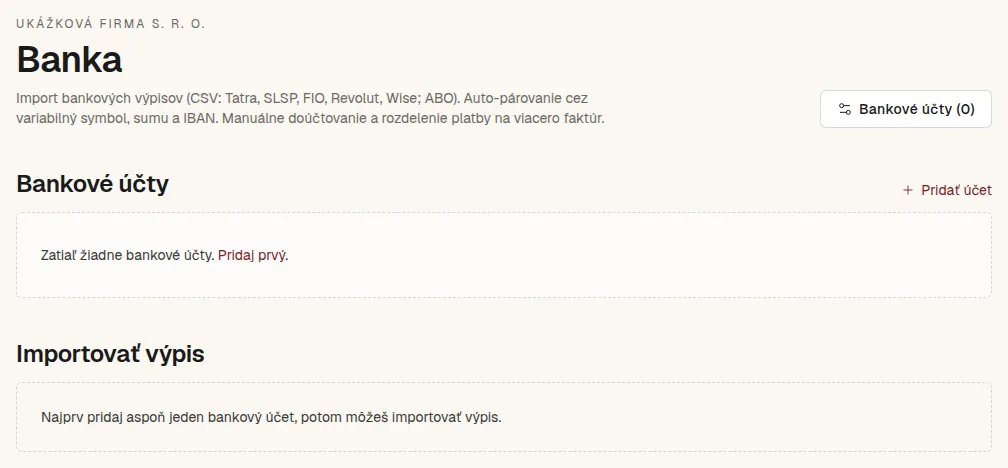
Pohyby z Fio banky dostaneš do Podvojky automaticky cez API token zadarmo, z ostatných bánk nahraním výpisu (CSV, ABO). Platby s rovnakým variabilným symbolom a sumou ako faktúra sa spárujú samy, ostatné spáruješ alebo zaúčtuješ jedným klikom.
Aktualizované
Prečo je banka v účtovníctve taká dôležitá?
Bankový výpis je doklad o každej platbe. Až keď je banka zaúčtovaná celá, vieš, že máš zaplatené faktúry, odvody a dane a že stav účtu 221 sedí s bankou.
Dobrý zvyk: na začiatku každého mesiaca skontroluj, že v Podvojke nezostal žiadny nespárovaný ani nezaúčtovaný pohyb za predchádzajúci mesiac.
Ako dostanem pohyby z banky do Podvojky?
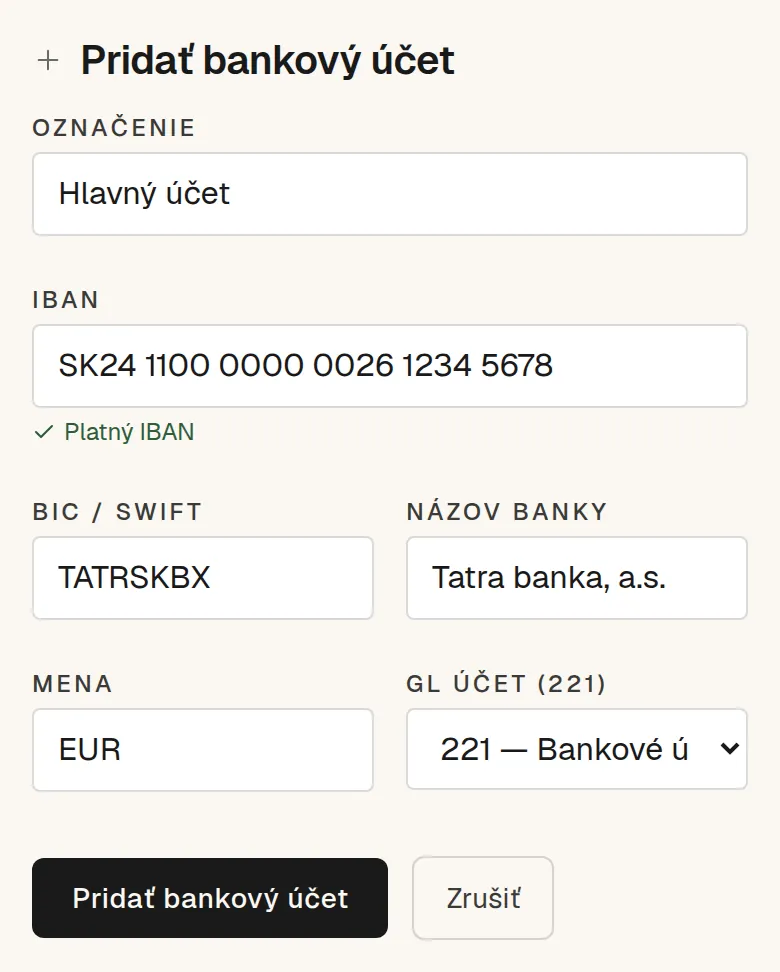
Fio banka: automaticky cez API token. Ostatné banky: stiahni výpis z internetbankingu a nahraj ho v sekcii Banka.
| Banka | Spôsob |
|---|---|
| Fio banka | Automatické sťahovanie cez API token zadarmo, alebo import CSV výpisu |
| Tatra banka | Import CSV výpisu |
| Slovenská sporiteľňa | Import CSV výpisu |
| Revolut | Import CSV výpisu |
| Wise | Import CSV výpisu |
| VÚB, ČSOB, 365.bank, UniCredit, mBank, Poštová banka | Import ABO, ak ho banka ponúka |
| Iné banky | Import ABO, alebo výpis z Excelu / CSV s vlastným priradením stĺpcov |
 (otvorí obrázok v plnej veľkosti v novom okne)
 (otvorí obrázok v plnej veľkosti v novom okne)
Ako nahrám výpis z Excelu alebo CSV inej banky?
Pri importe výpisu vyber formát Excel/CSV – vlastné stĺpce (alebo nechaj Auto-detekciu – keď formát banky nespozná, prepne sa sama). Stĺpce priradíš raz; priradenie sa uloží k bankovému účtu a ďalší výpis z tej istej banky sa načíta sám.
- V Banka → Importovať výpis vyber bankový účet a nahraj súbor (XLSX alebo CSV, aj v kódovaní Windows-1250).
- Skontroluj priradenie stĺpcov: dátum, suma (alebo zvlášť príjem a výdaj), mena, VS/ŠS/KS, IBAN a názov protistrany, správa, referencia, zostatok. Pod každou hodnotou vidíš, ako ju Podvojka prečíta.
- Pozri náhľad pohybov a kontrolu zostatkov – ak súbor obsahuje počiatočný a konečný zostatok (alebo stĺpec zostatku po pohybe), Podvojka overí, že pohyby sedia.
- Klikni na Importovať. Pohyby, ktoré už v Podvojke sú, sa preskočia a platby sa spárujú s faktúrami rovnako ako pri ostatných importoch.
Vzor súboru: vzor výpisu (CSV). Uložené priradenie môžeš pri ďalšom importe upraviť alebo zabudnúť.
Ako funguje párovanie platieb s faktúrami?
Ak platba nesie variabilný symbol faktúry a suma sedí so zostatkom na úhradu, Podvojka ju spáruje automaticky. Ak sedí len suma (prípadne aj IBAN partnera), ponúkne ti návrh na potvrdenie.
- Istá zhoda – rovnaký VS a presne zostatok faktúry, v rozumnom čase okolo splatnosti → spáruje sa samo.
- Návrh – sedí suma a IBAN partnera, alebo len suma → zobrazí sa ako návrh, potvrdíš ho ty.
- Bez zhody – platba nepatrí k žiadnej faktúre → zaúčtuješ ju ako samostatný pohyb.
Čo s platbou, ku ktorej nie je faktúra?
Bankový poplatok, vklad spoločníka, odvody alebo daň zaúčtuješ ako samostatný pohyb. V ľahkom režime na to sú tlačidlá v Zapísať pohyb, v podrobnom režime ručný účtovný zápis.
| Čo sa stalo | MD | DAL | Suma |
|---|---|---|---|
| Banka strhla poplatok | 568 | 221 | 5,00 € |
Ako sa párujú platby kartou s bločkami?
Bloček, ktorý si uložil v sekcii Bloček, čaká na platbu s rovnakou sumou. Keď platba kartou príde z banky, bloček sa s ňou spáruje a zaúčtuje.
Postup s bločkami je v kapitole Ako zaúčtovať bloček alebo prijatú faktúru.